
四、软件安装
软件安装教程以X86架构CPU及Windows11操作系统计算机环境为例,其他CPU架构或操作系统计算机环境下的软件安装过程与此类似,一般连续点击几次“下一步”按钮即可安装完成。
1.运行“正版软件台账管理工具”安装文件

2.点击下一步
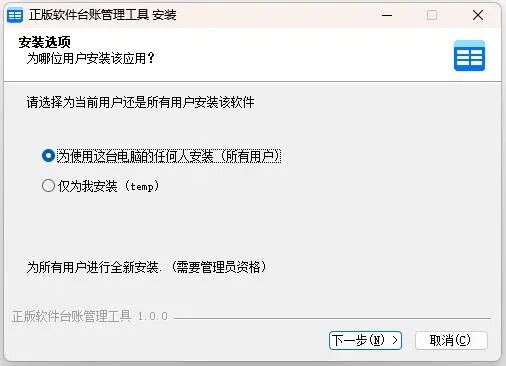
3.确定安装位置后点击安装
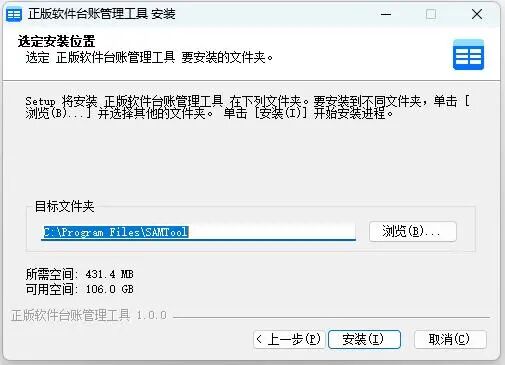
4.等待安装完成
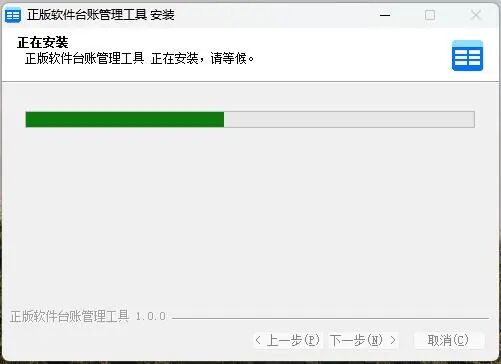
5.点击“完成”结束
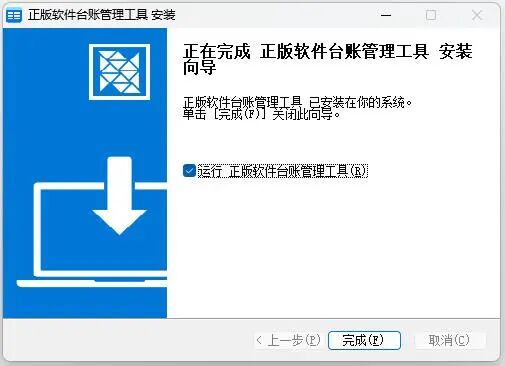
6.安装完成后可在计算机系统菜单中找到该软件,桌面会同步自动创建快捷方式(国产操作系统可能不会自动创建桌面快捷方式)

五、软件使用操作
1.启动并软件登录
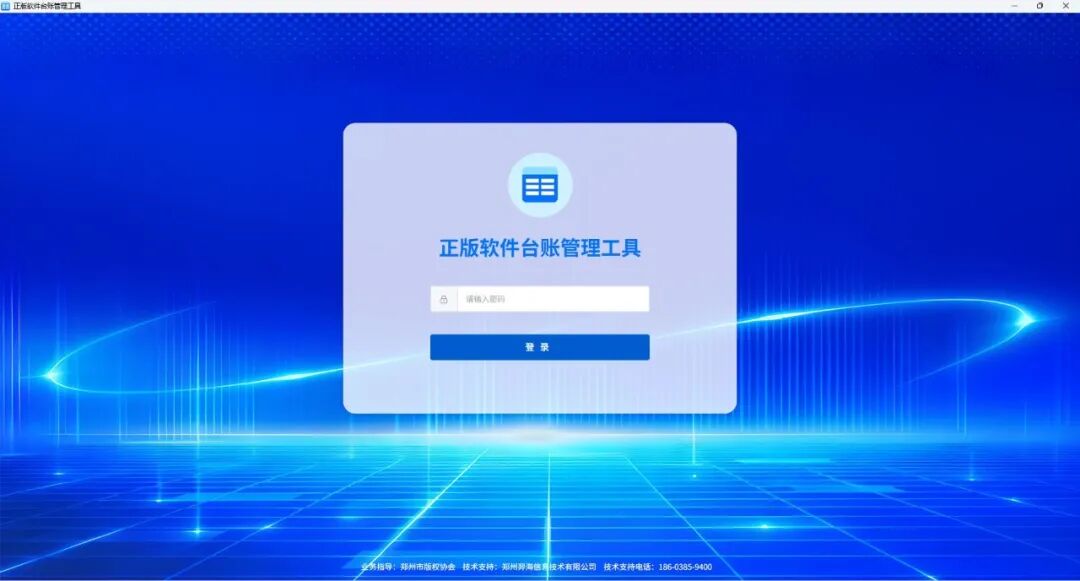
启动软件后首先显示登录界面,在登录界面输入密码(初始密码为888888)后即可进入软件。
2.软件功能区域布局
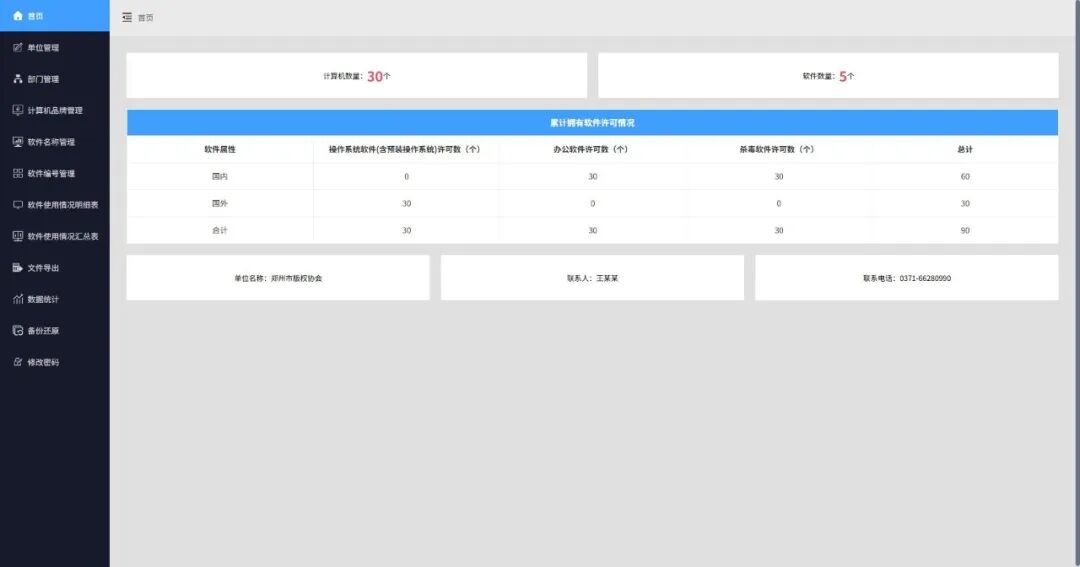
进入软件后,左侧区域为功能模块菜单,右侧顶部显示当前功能模块名称+单位名称(单位名称须补充单位信息后方能显示),右侧中部主要区域展示当前菜单模块所对应的操作界面,右侧底部展示技术支持信息
3.软件首页
软件首页展示本单位计算机数量、软件数量、累计拥有软件许可情况以及单位名称、联系人、联系电话等概要信息。
4.单位信息
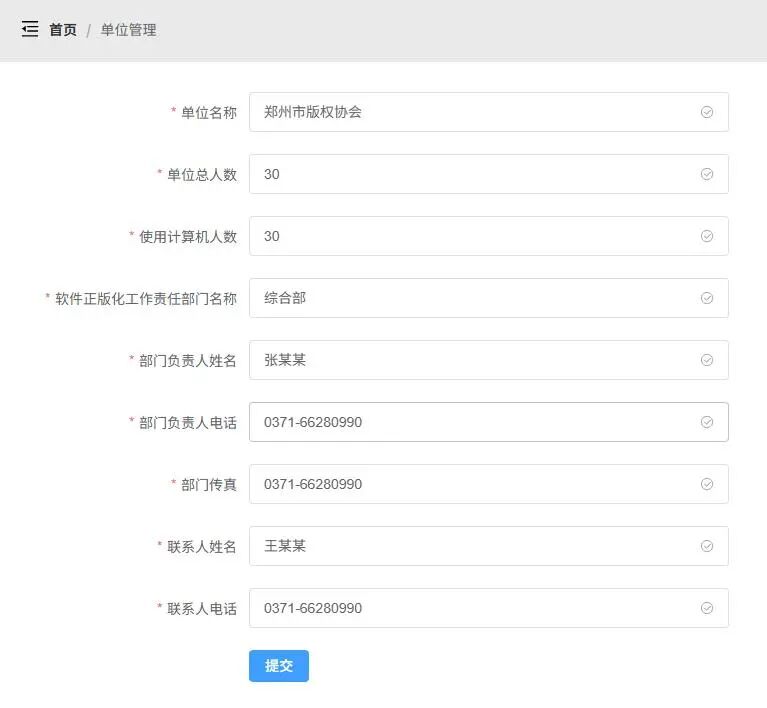
输入或修改单位信息,包括单位名称、单位总人数、使用计算机人数、软件正版化工作责任部门名称、部门负责人姓名、部门负责人电话、部门传真、联系人姓名、联系人电话等。
注意事项:
(1)初次使用软件时此处信息为空,请尽快填写完善。
(2)软件部分重要功能(如软件使用明细表导出、软件使用汇总表导出、数据备份等)须填写完善单位信息后方能使用。
(3)部分内容具备格式验证,如单位总人数、使用计算机人数必须输入数字,如输入中文或特殊字符系统将出现错误提示。
(4)单位信息内容可多次修改,软件保存最后一次填写的信息内容。
5.部门管理
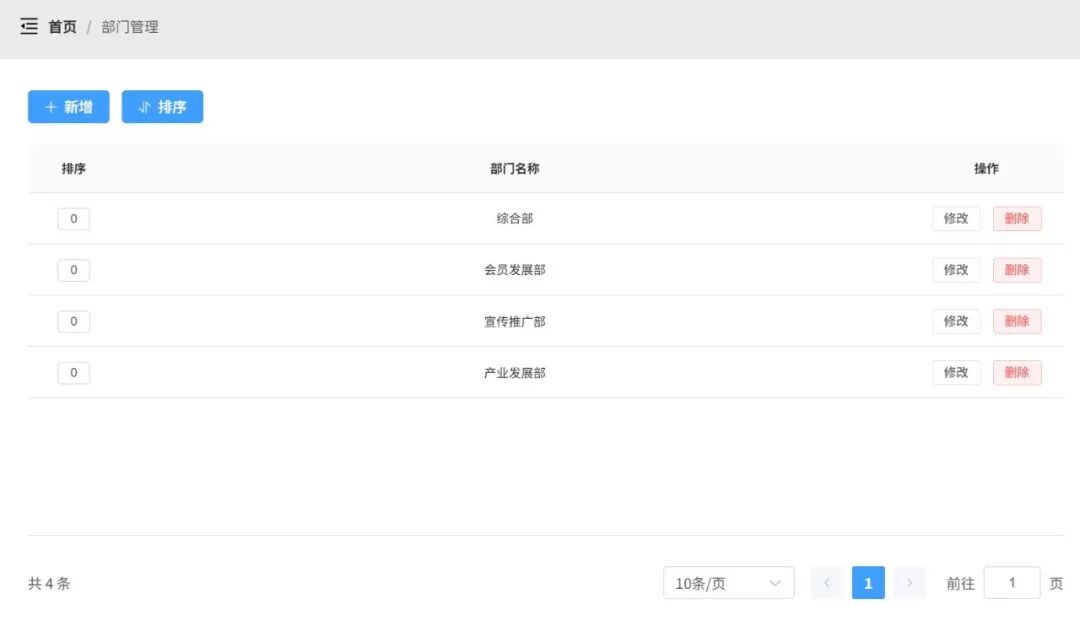
部门管理包括单位部门的新增、修改、删除、排序等功能。
5.1部门列表:浏览所有部门信息。信息列表默认展示10条信息;信息数量较多时可点击“上一页”“下一页”按钮翻页查看,也可以直接输入页面跳转至某一页查看;可调整每页信息展示数量,最多可选择100条/页。
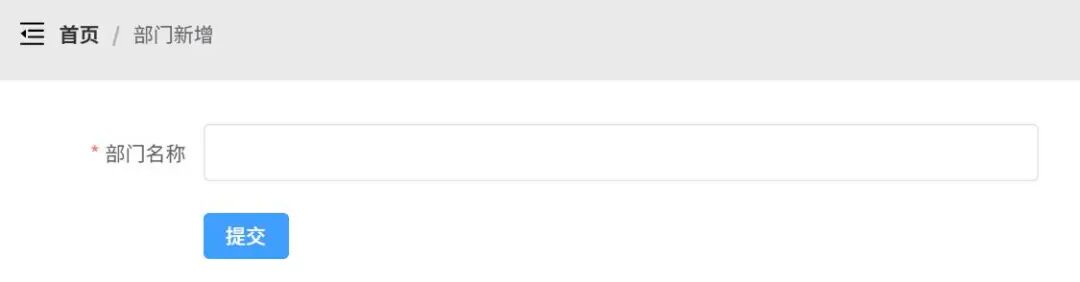
5.2新增:新增部门信息
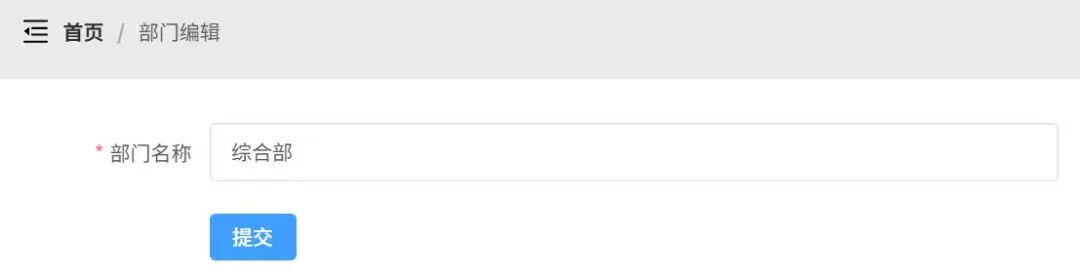
5.3修改:修改已添加的部门信息
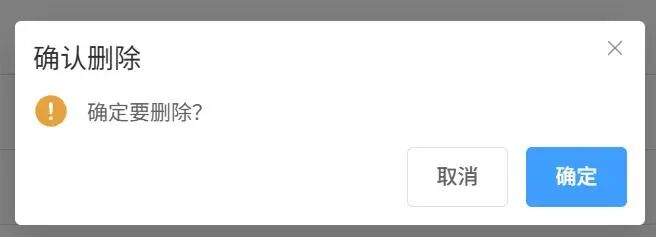
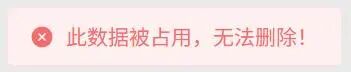
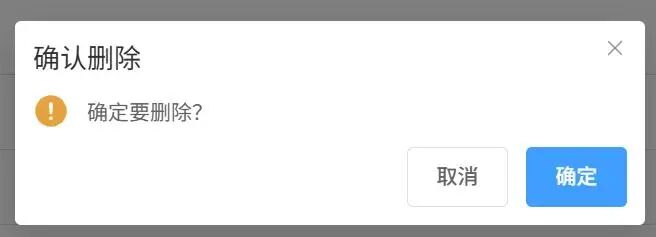
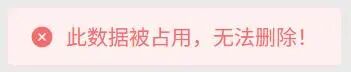
5.4删除:删除已添加的部门信息。如该条数据被其他数据占用(如软件使用明细表中的某条数据选择了该部门),系统会提示“此数据被占用,无法删除!”。
5.5排序:通过设置排序值对部门信息列表进行手工排序。
6.计算机品牌管理
计算机品牌管理包括计算机品牌的新增、修改、删除等功能。
6.1计算机品牌列表:浏览所有计算机品牌信息。信息列表默认展示10条信息;信息数量较多时可点击“上一页”“下一页”按钮翻页查看,也可以直接输入页面跳转至某一页查看;可调整每页信息展示数量,最多可选择100条/页。
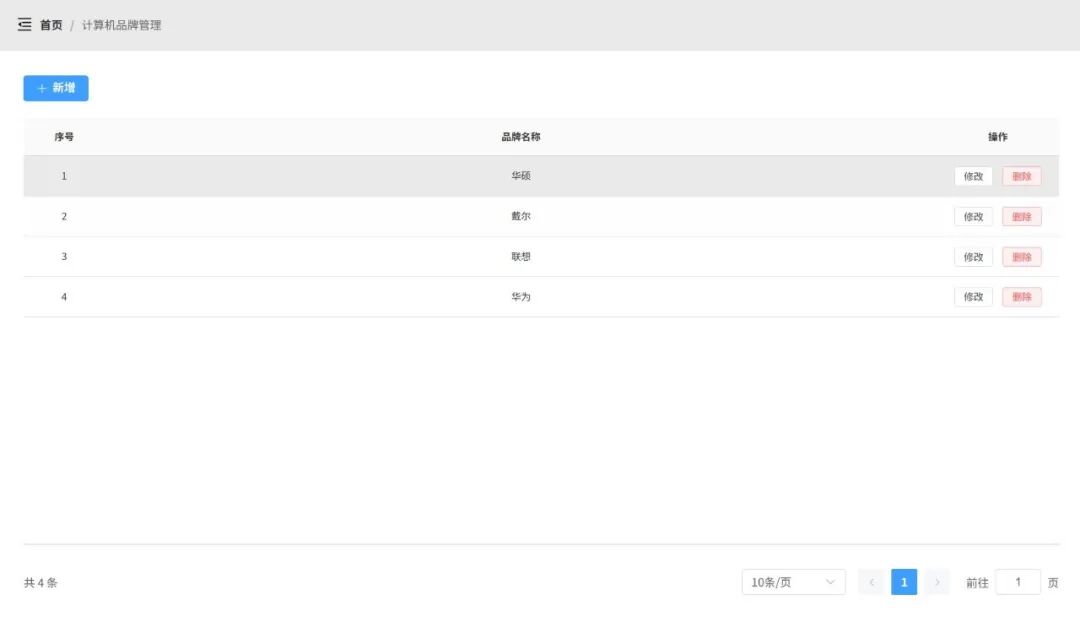
6.2新增:新增计算机品牌信息
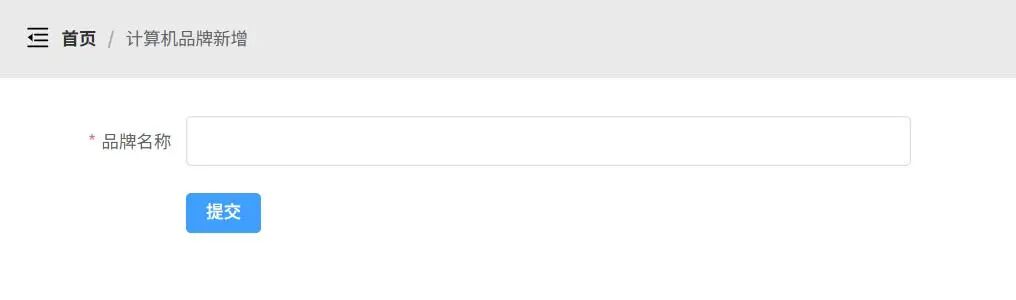
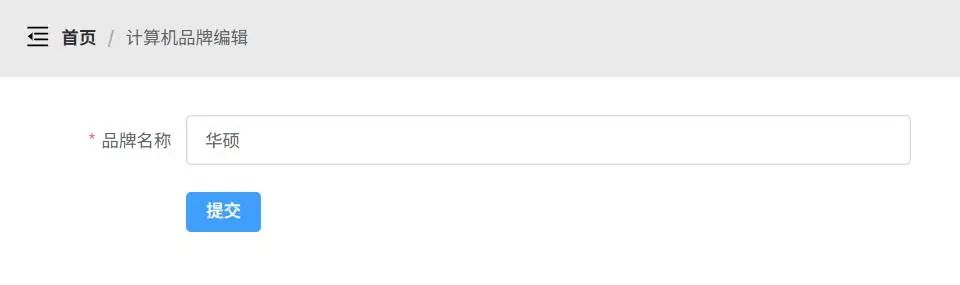
6.3修改:修改已添加的计算机品牌信息
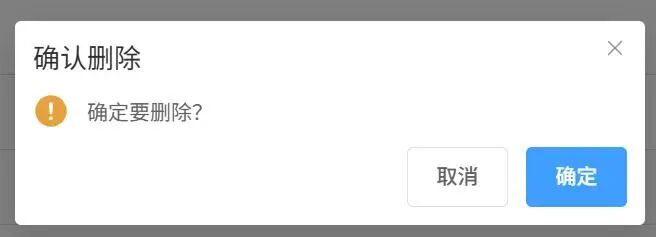
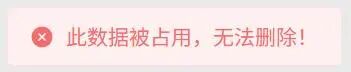
6.4删除:删除已添加的计算机品牌信息。如该条数据被其他数据占用(如软件使用明细表中的某条数据选择了该计算机品牌),系统会提示“此数据被占用,无法删除!”。
7.软件名称管理
软件名称管理包括软件名称的新增、修改、删除等功能。
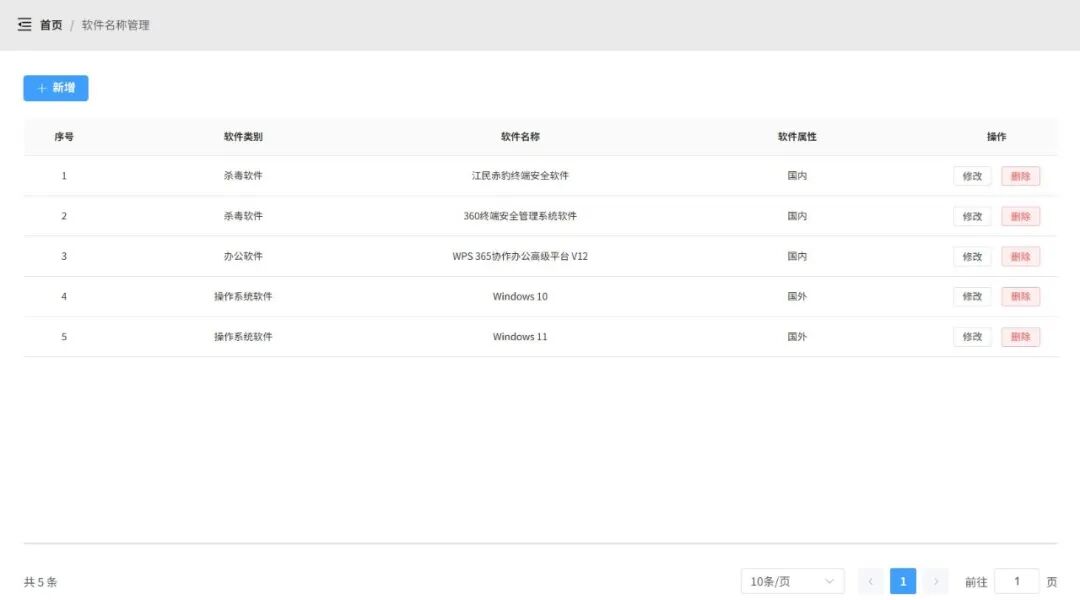
7.1软件名称列表:浏览所有软件名称信息。信息列表默认展示10条信息;信息数量较多时可点击“上一页”“下一页”按钮翻页查看,也可以直接输入页面跳转至某一页查看;可调整每页信息展示数量,最多可选择100条/页。
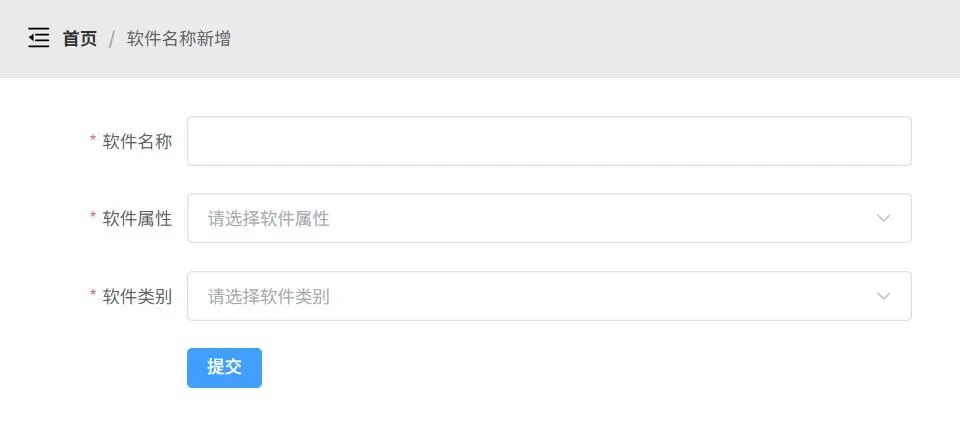
7.2新增:新增软件名称信息
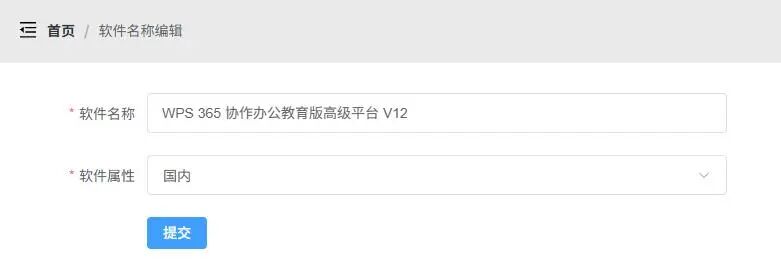
7.3修改:修改已添加的软件名称信息
7.4删除:删除已添加的软件名称信息。如该条数据被其他数据占用(如软件使用明细表中的某条数据选择了该软件名称),系统会提示“此数据被占用,无法删除!”。
注意事项:
(1)软件名称作为正版软件台账的重要信息,请按实际情况填写(建议对照软件授权证书的相关内容),尽量避免反复修改。
(2)软件属性可选择“国内”“国外”。
(3)软件类别可选择“操作系统软件”“办公软件”“杀毒软件”“工业软件”“数据库软件”。
(4)软件属性与软件类别是向版权主管机关报送本单位软件正版化年度汇总情况的重要数据元素,相应选项是依据国务院办公厅《政府机关使用正版软件管理办法》(国办发〔2013〕88号)、财政部《政府机关办公通用软件资产配置标准(试行)》(财行〔2013〕98号)文件相关定义,并结合国家版权局开展软件正版化工作检查所涉及的软件以及国家版权局正版软件检查工具所能够检测到的软件类别进行设置,请务必选择正确。